
macOS 使用准备
关闭 SIP 与安装命令行工具
适用于 Apple 芯片(M 系列)的 Mac,macOS 13 或更高版本。两项准备完成后,即可在 SOUVI 中获取密钥。
1关闭系统完整性保护(SIP)
关闭 SIP 会降低系统的安全防护,请自行评估后操作。SOUVI 不会更改该设置。
恢复模式中无法查看电脑上的网页,请使用手机打开本页,按步骤操作。
选择苹果菜单中的「关机」。屏幕完全变黑后,按住电源按钮,出现「正在载入启动选项」后松开。
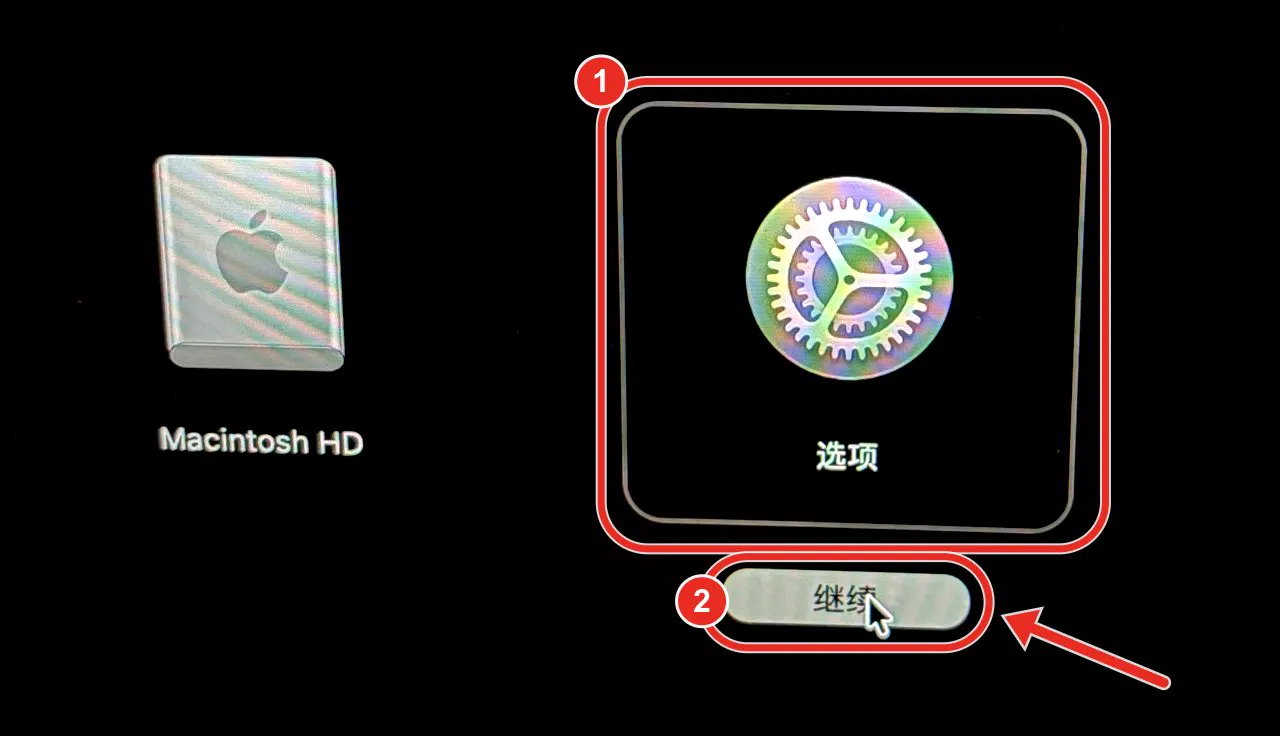
启动选项显示后,选择「选项」,点击「继续」。
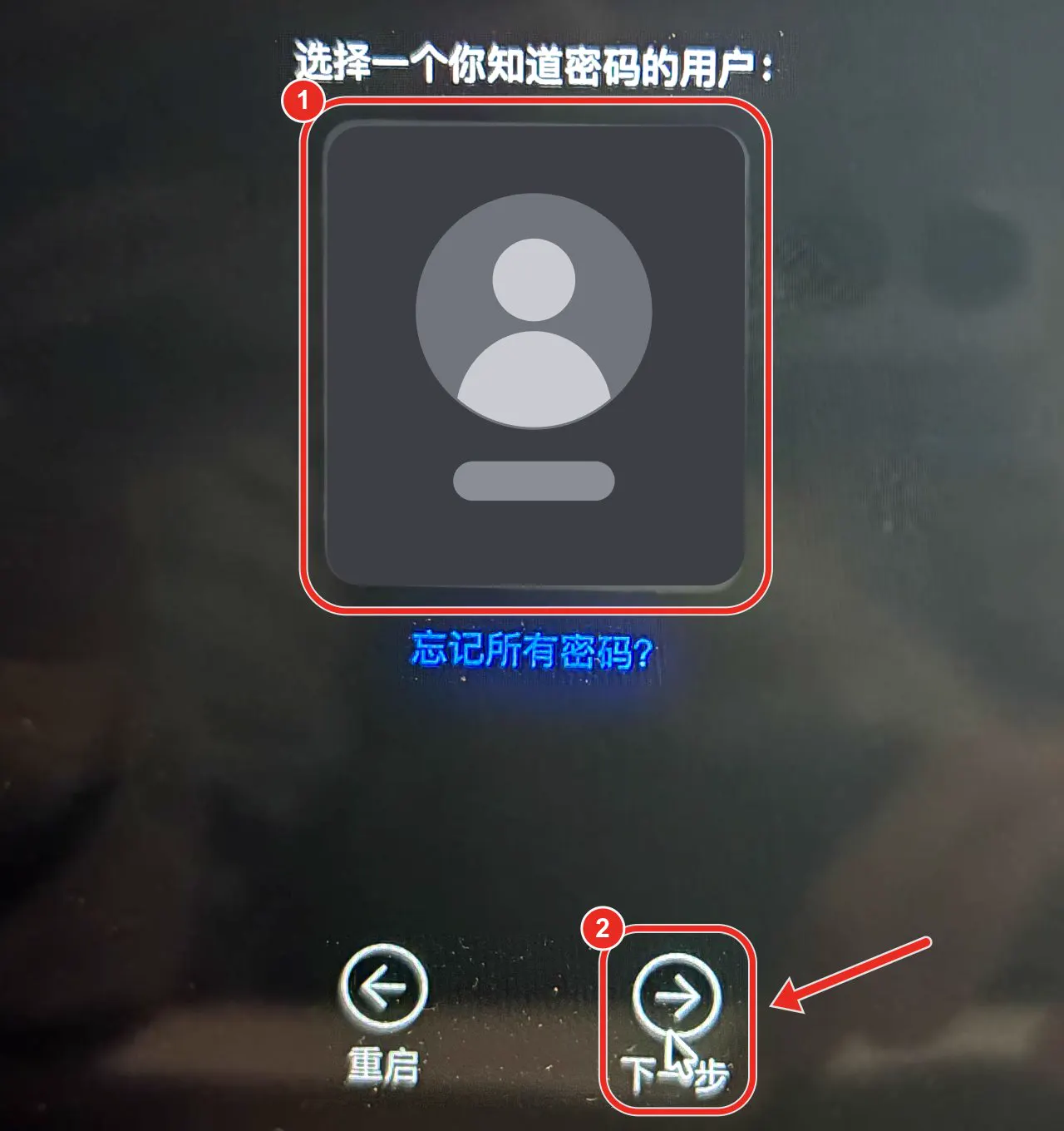
选择管理员账户,点击「下一步」,输入密码后点击「继续」。
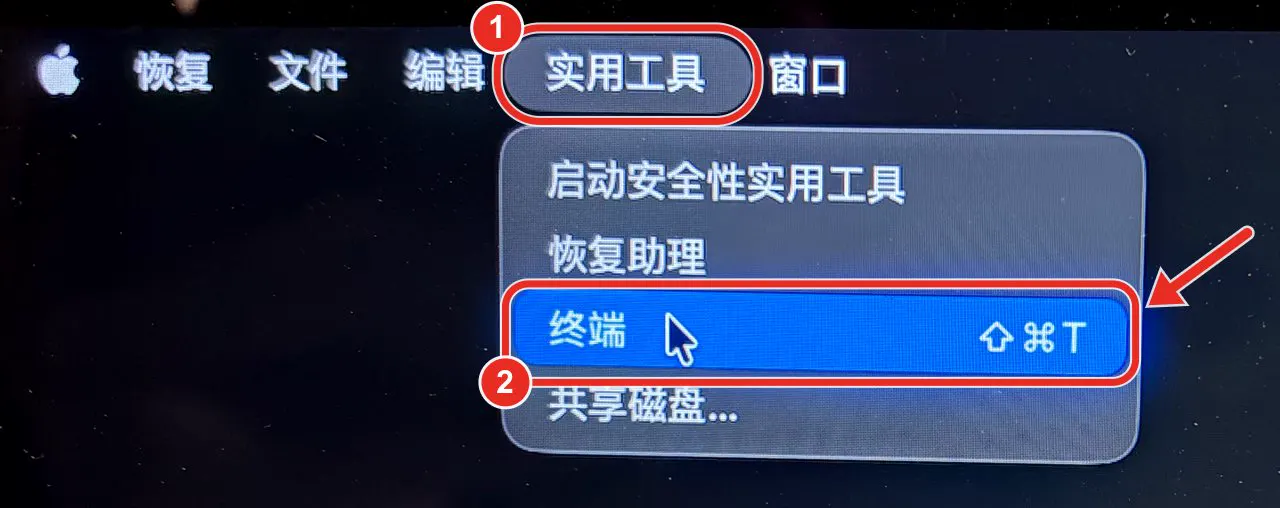
在菜单栏选择「实用工具」→「终端」。
输入以下命令并按回车键。
csrutil disable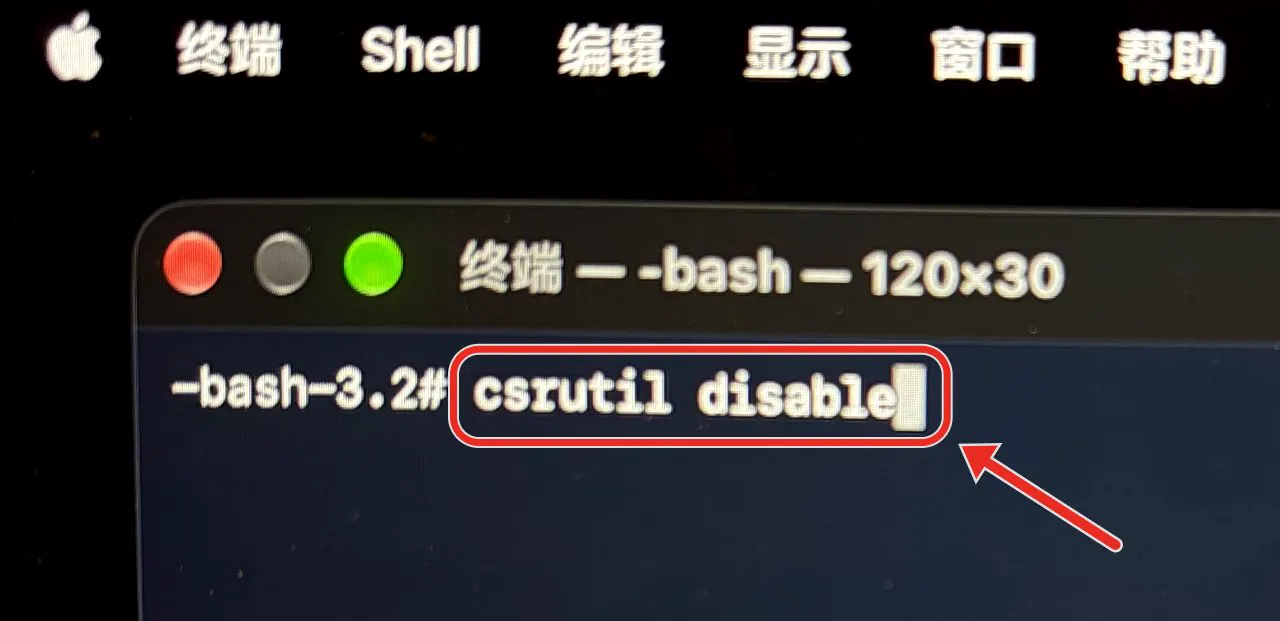
出现确认提示时,输入 y 并按回车键,再输入管理员密码(输入时不显示字符)。
选择苹果菜单中的「重新启动」。启动后打开 SOUVI,检查结果会自动更新。
2安装 Xcode 命令行工具
由 Apple 提供,安装时需要联网。此步骤在正常系统中进行,无需进入恢复模式。
在 SOUVI 的「获取数据库密钥」页面,点击「安装 Xcode 命令行工具」下方的「安装」。
在系统窗口中点击「安装」,同意许可协议。
等待安装完成,SOUVI 中的状态会自动更新。
未出现安装窗口,或使用 1.3.9 及更早版本时:打开「应用程序」→「实用工具」→「终端」,输入以下命令并按回车键。
xcode-select --install
恢复 SIP
密钥获取完成后,可按第 1 项的相同步骤进入「终端」,输入以下命令并按回车键,再重新启动。
csrutil enable
常见情况
- 未进入启动选项
- 确认电脑已完全关机,再次按住电源按钮,出现「正在载入启动选项」后松开。
- 终端提示无法更改安全设置
- 关机后重新按住电源按钮,通过启动选项中的「选项」进入恢复模式,再次输入命令。
- 确认 SIP 是否已关闭
- 启动后打开「终端」,输入 csrutil status。显示 disabled 即为已关闭。
- 提示命令行工具已安装
- 无需重复安装,返回 SOUVI 查看状态即可。